
Grupy, typy i filtry obiektów – jak uporządkować flotę w SignatiGPS
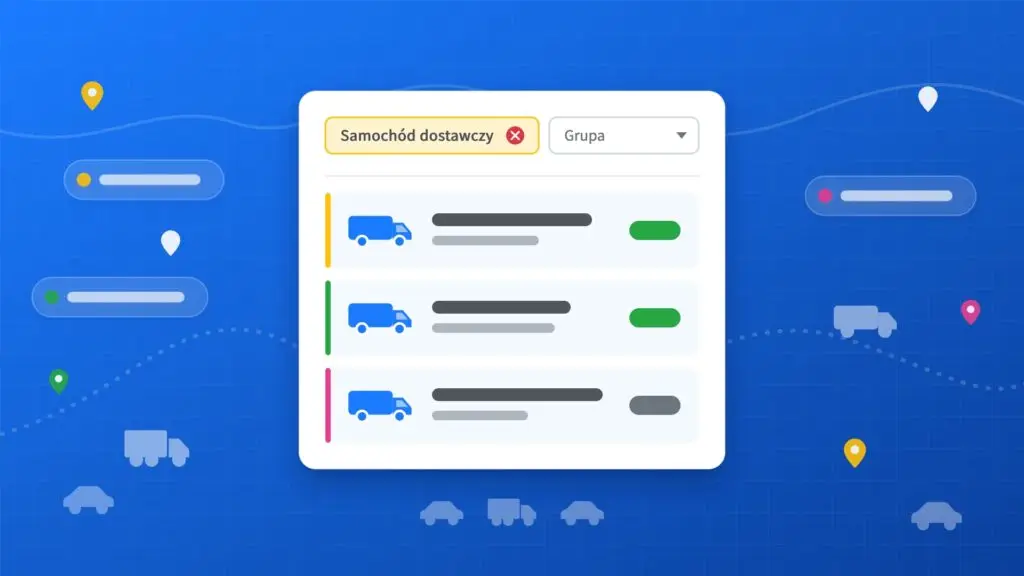
Przy kilku pojazdach wystarczy rzut oka na listę. Przy kilkudziesięciu albo kilkuset zaczyna się przewijanie, szukanie i pytanie: gdzie są teraz moje auta dostawcze? Albo które maszyny pracują dziś w rejonie północnym?
Dlatego w SignatiGPS obiekty można porządkować na dwa sposoby: typami, które system zna sam, i grupami, które tworzysz według własnych potrzeb. Do tego dochodzą filtry, które działają w tabeli urządzeń, na liście Moje obiekty, na Multi Mapie, na mapie ciepła i w wideomonitoringu, a wybór jest zapamiętywany między tymi widokami.
Typ obiektu – porządek, który masz „z automatu”
Każdy obiekt w systemie ma przypisany typ: samochód osobowy, dostawczy, ciężarówka, wózek widłowy, łódź, przyczepa, czujnik IoT i wiele innych. Typ decyduje m.in. o ikonie na mapie i na listach, a teraz także pozwala filtrować flotę bez żadnej dodatkowej konfiguracji.
Typy są podzielone na kategorie, dzięki czemu łatwo znaleźć właściwy:
- Pojazdy – osobowe, pickupy, jednoślady, dostawcze, ciężarowe, cysterny, autobusy, tramwaje, śmieciarki, lokomotywy,
- Maszyny budowlane i rolnicze – koparki, koparkoładowarki, wózki widłowe, walce, pługi, ciągniki, kombajny, dźwigi,
- Statki powietrzne – samoloty, śmigłowce, drony, szybowce,
- Jednostki pływające – łodzie, motorówki, jachty, pontony,
- Przyczepy i zasoby – przyczepy, kontenery, palety,
- Osoby i zwierzęta,
- Urządzenia IoT – czujniki, pompy.
Zmiana typu przez użytkownika
Jeśli masz uprawnienie do edycji obiektu, możesz go zmienić samodzielnie:
- wejdź w Moje obiekty i otwórz kartę obiektu,
- kliknij Edytuj,
- w polu Typ obiektu wybierz właściwą pozycję – lista jest pogrupowana według kategorii,
- zapisz zmiany.
Warto o to zadbać, bo poprawnie ustawione typy to podstawa szybkiego filtrowania. Jeśli wszystkie auta są oznaczone jako „samochód osobowy”, filtr po typie niewiele pomoże.
Grupy – porządek według Twoich zasad
Typ mówi, czym jest obiekt. Grupa mówi, do czego lub do kogo należy. To Ty decydujesz, jakie grupy mają sens w Twojej firmie, na przykład:
- oddziały i rejony – „Kraków”, „Rejon północ”, „Baza Gdańsk”,
- działy – „Serwis”, „Handlowcy”, „Dostawy”,
- klienci lub kontrakty – pojazdy obsługujące konkretne zlecenie,
- zadania – „Pojazdy do pomiaru paliwa”, „Rezerwa”.
Jeden obiekt może należeć do kilku grup jednocześnie, więc nic nie stoi na przeszkodzie, żeby auto było w grupie „Kraków” i jednocześnie w grupie „Serwis”.
Gdzie tworzy się grupy?
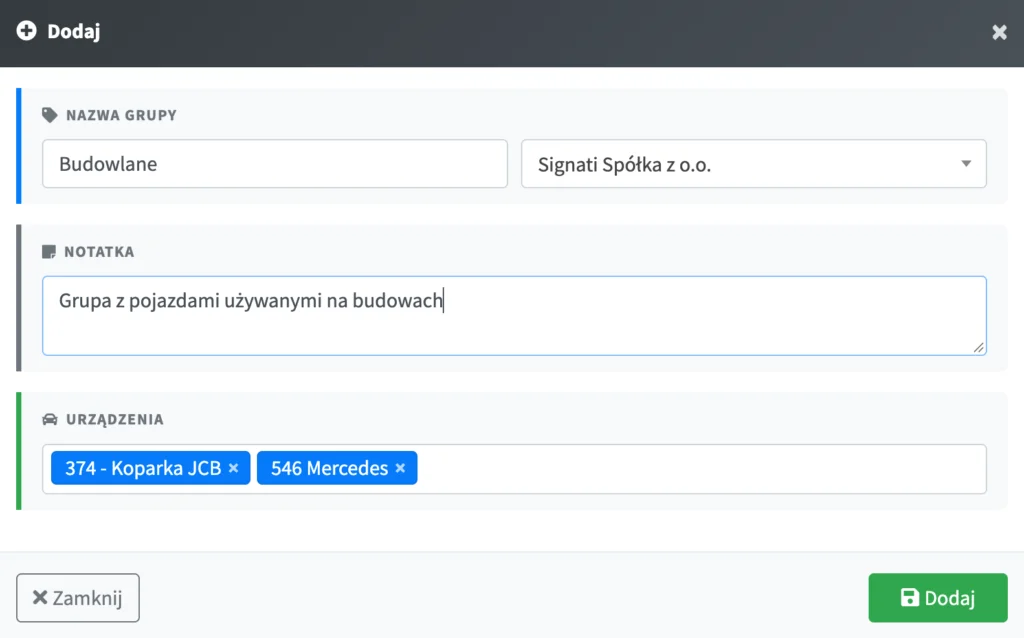
Grupy zakłada się i edytuje w menu Moje grupy: nadajesz nazwę, opcjonalny komentarz i zaznaczasz urządzenia, które mają do niej należeć. Dostęp do grup mają użytkownicy z odpowiednim uprawnieniem nadanym przez administratora konta firmy.
Gdzie grupy są wykorzystywane?
- Raporty grupowe – raport dla całej grupy zamiast dla każdego pojazdu osobno,
- Multi Mapa – wyświetlenie na mapie tylko pojazdów z wybranej grupy,
- Tabela urządzeń – filtrowanie listy ostatnich pozycji,
- Moje obiekty – filtrowanie listy floty,
- Mapa ciepła – mapa aktywności, prędkości lub obrotów silnika dla całej grupy jednocześnie,
- Wideomonitoring – podgląd kamer tylko w pojazdach z wybranej grupy,
- Tankowania – zestawienie tankowań dla całej grupy,
- Monitoring czujników – podgląd czujników (np. temperatury i drzwi) wszystkich urządzeń z grupy na jednym ekranie,
- Karta urządzenia – podgląd, do jakich grup należy dany pojazd,
- B2B API – lista grup i obiektów w grupie dla integracji z Twoimi systemami.
Typ czy grupa – co wybrać?
Najlepiej jedno i drugie, bo odpowiadają na różne pytania:
- Typ działa od razu i nie wymaga utrzymania – można o nim pomyśleć jak o automatycznie tworzonej i aktualizowanej grupie. Sprawdza się, gdy masz flotę mieszaną, np. 30 osobówek, 10 dostawczaków i 5 ciężarówek – jednym kliknięciem widzisz tylko ciężarówki.
- Grupa wymaga utworzenia i przyporządkowania do niej obiektów, ale odzwierciedla organizację firmy, której system sam nie zna: regiony, działy, kontrakty.
Jeśli cała Twoja flota to pojazdy jednego typu, filtr typu nie będzie nawet wyświetlany – nie ma czego filtrować. Wtedy to grupy dają największą korzyść.
Gdzie znajdziesz filtry typu i grupy?
Filtry typu i grupy znajdziesz w pięciu miejscach:
- Tabela urządzeń – w niebieskim nagłówku listy ostatnich pozycji, obok wyszukiwarki,
- Moje obiekty – w linii zakładek, po prawej stronie zakładki Moja flota; filtr działa zarówno w widoku tabeli, jak i kafelków,
- Multi Mapa – wybór grupy nad listą trackerów,
- Mapa ciepła – w panelu mapy, nad wyszukiwarką urządzeń; filtr zawęża listę, a link Zaznacz widoczne zaznacza jednym kliknięciem wszystkie pokazane obiekty, więc mapę ciepła dla całej grupy lub typu masz od razu (Wyczyść odznacza wszystko),
- Wideomonitoring – obok filtra aktywności kamer; typy i grupy są tu liczone tylko z pojazdów wyposażonych w kamery, więc na liście nie zobaczysz grup, w których żadnej kamery nie ma.
Filtry pojawiają się tylko wtedy, gdy mają sens: filtr typu – gdy na liście są co najmniej dwa różne typy obiektów, filtr grupy – gdy masz założone grupy.
Jak korzystać z filtrów?
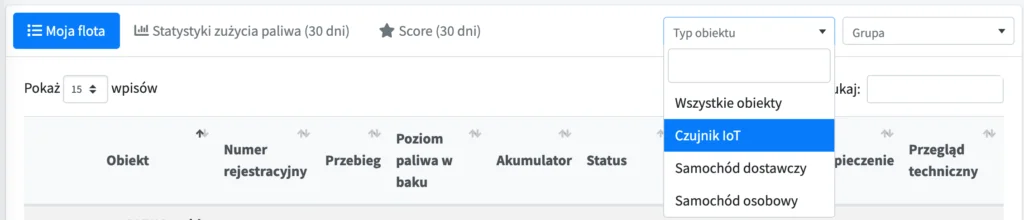
- Wybór – kliknij pole „Typ obiektu” lub „Grupa” i wybierz pozycję; przy długiej liście grup możesz ją wpisać w wyszukiwarce,
- Łączenie – typ i grupa działają razem, np. „Samochód dostawczy” + „Rejon północ”,
- Aktywny filtr – pole z wybranym filtrem jest podświetlone na żółto, więc od razu widać, że lista nie jest pełna,
- Wyłączenie – kliknij czerwony krzyżyk w polu filtra albo wybierz z listy Wszystkie obiekty.
Filtr zapamiętuje się między widokami
Wybrany typ i grupa są zapamiętywane. Jeśli w tabeli urządzeń wybierzesz grupę „Dostawcze”, to po przejściu do Moich obiektów, na Multi Mapę, na mapę ciepła czy do wideomonitoringu ta sama grupa będzie już zaznaczona. Działa to w obie strony – zmiana na mapie przeniesie się do tabeli.
Wybór jest zapisywany w Twojej przeglądarce, dlatego:
- zostaje także po wylogowaniu i ponownym zalogowaniu,
- na innym komputerze lub telefonie możesz mieć inny wybór,
- po wyczyszczeniu danych przeglądarki filtry wracają do stanu „wszystkie obiekty”.
Na Multi Mapie zapamiętywana jest grupa, bo mapa ma filtr grup.
Co to daje w praktyce?
- Dyspozytor pracujący z jednym regionem ustawia grupę raz i przez cały dzień widzi tylko swoje pojazdy – w tabeli, na liście i na mapie.
- Kierownik serwisu filtruje w Moich obiektach typ „Samochód dostawczy” i od razu sprawdza terminy serwisów, ubezpieczeń i przeglądów tylko dla tej części floty.
- Kierownik regionu wybiera na mapie ciepła swoją grupę, klika „Zaznacz widoczne” i widzi, gdzie jego pojazdy spędzały najwięcej czasu w ostatnim tygodniu.
- Osoba odpowiedzialna za bezpieczeństwo w wideomonitoringu filtruje typ „Ciężarówka” i przegląda tylko kamery z tej części floty.
- Właściciel firmy porównuje grupy w raportach grupowych i widzi, który oddział jeździ najwięcej.
- Dział IT pobiera skład grup przez API i synchronizuje go z własnym systemem.
Od czego zacząć?
- przejrzyj Moje obiekty i popraw typy tam, gdzie są ustawione ogólnie,
- w menu Moje grupy załóż kilka grup odpowiadających organizacji Twojej firmy,
- wybierz grupę w tabeli urządzeń i zobacz, jak ten sam wybór pojawia się na liście obiektów i na Multi Mapie.
Masz pomysł na kolejne miejsce, w którym grupy lub filtry by się przydały? Daj nam znać – rozwijamy SignatiGPS w oparciu o potrzeby naszych klientów.
 Piotr Fuz


